Knowledgebase

Baza znanja

Trebate pomoć oko postavljanja web stranice ili upravljanja e-mail računima? Na pravom ste mjestu. Naša baza znanja osmišljena je da vam pruži brze odgovore i korak-po-korak upute za sve značajke cPanel sučelja.

image

Popularni alati

Service
Email accounts

Pomoću ovog sučelja možete stvarati , upravljati i brisati račune e-pošte za domene vašeg cPanel računa. Račun e-pošte možete koristiti za slanje i primanje poruka e-pošte sa svojih domena.

Webmail

Webmail sučelje omogućuje vam pristup vašem e-mail računu putem bilo kojeg preglednika ili mobilnog uređaja i upravljanje postavkama webmaila.

Service
File manager

cPanel organizira sve datoteke na vašem računu u mape. Koristite sučelje Upravitelja datoteka za upravljanje i uređivanje datoteka.

Service
WP toolkit

WP Toolkit dodatak omogućuje vam jednostavnu instalaciju, konfiguriranje i upravljanje WordPressom®.

Service
Sitejet Builder

Sučelje Sitejet Buildera u potpunosti je integrirano s web-stranicom Sitejet Website Builder . Sitejet Website Builder (CMS) možete koristiti za izradu i dizajniranje web-stranice za svoju domenu.

Početak rada u cPanelu

cPanel sučelje je glavna stranica za korisnika cPanel računa. cPanel sučelje možete koristiti za stvaranje i upravljanje domenama, računima e-pošte, sadržajem web stranice, SQL bazama podataka i mnogim drugim web-uslugama.

česta pitanja

Ovaj dokument je referentni vodič za najčešća pitanja koja postavljaju naši korisnici.

Izrada web stranice

Ovaj dokument objašnjava kako brzo izraditi web stranicu. cPanel i WHM pružaju niz alata koje možete koristiti za to.

Service
phpMyAdmin

phpMyAdmin je alat treće strane koji možete koristiti za manipuliranje MySQL® ili MariaDB® bazama podataka. Na primjer, phpMyAdmin možete koristiti za dodavanje ili brisanje zapisa u MySQL bazi podataka.

Service
Domene

Pomoću ovog sučelja možete stvoriti i upravljati više domena s jednog cPanel računa.

cPanel

Baze podataka

Upravljanje mojim bazama podataka

Pregled

Koristite ovo sučelje za stvaranje, upravljanje i brisanje baza podataka MySQL® ili MariaDB® i korisnika baza podataka.

Bilješka:

Naziv baze podataka može sadržavati najviše 64 znaka.

  • Zbog metode koju cPanel i WHM koriste za pohranjivanje imena MySQL baza podataka, svaki znak podvlake zahtijeva dva znaka tog ograničenja.
  • Ako omogućite prefiksiranje baze podataka, naziv baze podataka može sadržavati maksimalno 63 znaka , što uključuje prefiks baze podataka i znak podvlake. Svaka dodatna podvlaka zahtijeva još dva znaka tog ograničenja.

Bilješka:

Upotrijebite postavku Prisilno primjeni kratki prefiks za baze podataka MySQL i MariaDB u WHM- ovom sučelju postavki podešavanja ( WHM » Početna » Konfiguracija poslužitelja » Podešavanje postavki ) kako biste ograničili prefiks baze podataka na osam znakova. Za više informacija o postavkama prefiksa MySQL i MariaDB® pročitajte našu dokumentaciju o postavkama podešavanja .

Upozorenje:

Omogućavanje postavke Prisilno pridržavanje kratkog prefiksa za baze podataka MySQL i MariaDB u WHM- ovom sučelju postavki podešavanja ( WHM » Početna » Konfiguracija poslužitelja » Postavke podešavanja ) spriječit će vam stvaranje novih računa koji dijele istih prvih osam znakova svojih korisničkih imena.

Za dodavanje ili brisanje informacija u postojećim bazama podataka, kopiranje baze podataka ili pokretanje upita i skripti za bazu podataka, koristite cPanelovo phpMyAdmin sučelje ( cPanel » Početna » Baze podataka » phpMyAdmin ).

Za informacije o tome kako vratiti bazu podataka iz sigurnosne kopije, pročitajte našu dokumentaciju o čarobnjaku za sigurnosno kopiranje .

Upozorenje:

Nemojte koristiti phpMyAdmin za stvaranje baza podataka ili korisnika baza podataka. phpMyAdmin ne mapira baze podataka , što uzrokuje da sigurnosne kopije i vraćanja ne funkcioniraju.

Bilješka:

Preporučujemo da koristite cPanel- ovo sučelje Čarobnjaka za baze podataka ( cPanel » Početna » Baze podataka » Čarobnjak za baze podataka ) za izradu vaše prve baze podataka i korisnika.

Izradi bazu podataka

Za izradu baze podataka, izvršite sljedeće korake:

  1. U tekstualno polje Nova baza podataka unesite naziv baze podataka.

    Bilješka:
    Ako je vaš pružatelj hostinga omogućio prefiksiranje baze podataka, prefiks temeljen na korisničkom imenu vašeg računa i znaku podvlake ( _) prethodit će tekstualnom okviru Nova baza podataka . Sustav automatski dodaje ovaj prefiks nazivu baze podataka.
  2. Kliknite Stvori bazu podataka . Pojavit će se novo sučelje.
  3. Kliknite Natrag . Nova baza podataka pojavljuje se u tablici Trenutne baze podataka .

Za pristup i upravljanje bazama podataka koje kreirate koristite phpMyAdmin sučelje ( cPanel » Početna » Baze podataka » phpMyAdmin ). Za informacije o korištenju phpMyAdmin posjetite web stranicu phpMyAdmin .

Udaljeni host baze podataka

Bilješka:

Ovaj odjeljak se pojavljuje samo ako postoji udaljena konfiguracija MySQL-a ili MariaDB-a.

Ovaj odjeljak sadrži adresu udaljenog poslužitelja baze podataka koju je konfigurirao vaš davatelj usluga hostinga. Ovaj host možete koristiti za povezivanje s poslužiteljem baze podataka.

Izmijeni baze podataka

Ako imate problema s bazom podataka, provjerite ima li u bazi podataka pogrešaka.

Provjerite bazu podataka

Za provjeru baze podataka na pogreške, izvršite sljedeće korake:

  1. U izborniku Provjeri bazu podataka odaberite bazu podataka koju želite provjeriti.
  2. Kliknite Provjeri bazu podataka . Pojavit će se novo sučelje i sustav će provjeriti funkcionira li baza podataka ispravno.
    • Ako sustav otkrije problem u bazi podataka, prikazuje naziv oštećene tablice.
    • Ako se prikaže poruka Provjera dovršena , baza podataka ispravno funkcionira.
  3. Kliknite Natrag za povratak na glavno sučelje.

Popravak baze podataka

Ako se jedna od vaših baza podataka ošteti, možete pokušati popraviti je.

Za popravak baze podataka, izvršite sljedeće korake:

  1. U izborniku Popravak baze podataka odaberite bazu podataka koju želite popraviti.
  2. Kliknite Popravi bazu podataka . Pojavit će se novo sučelje i sustav će pokušati automatski popraviti bazu podataka.
    • Ako sustav ne može popraviti bazu podataka, pokušat će utvrditi izvor oštećenih podataka.
    • Ako se prikaže poruka Popravak dovršen , sustav je uspješno popravio bazu podataka.
  3. Kliknite Natrag za povratak na glavno sučelje.

Trenutne baze podataka

Tablica Trenutne baze podataka navodi sljedeće podatke za svaku bazu podataka na vašem računu:

  • Baza podataka — Naziv baze podataka. Ovo je ujedno i DB_HOSTvrijednost.
  • Veličina — Veličina baze podataka.
  • Privilegirani korisnici — Korisnici koji mogu manipulirati bazom podataka. Ta imena su ujedno i DB_USERNAMEvrijednosti.

    Bilješka:

    Kada mijenjate korisnike baze podataka, provjerite jeste li promijenili pristup korisnika ispravnoj bazi podataka. Korisnici mogu imati pristup više od jedne baze podataka.
    • Za uklanjanje korisnika iz baze podataka kliknite ikonu koša za smeće ( ikona kante za smeće) za željenog korisnika, a zatim kliknite Opoziv korisničkih privilegija iz baze podataka .
    • Za izmjenu korisničkih MySQL ili MariaDB privilegija za određenu bazu podataka, kliknite željeno korisničko ime, označite i poništite odabir potvrdnih okvira za konfiguriranje željenih privilegija, a zatim kliknite Napravi promjene .
  • Radnje — Dostupne radnje za ovu bazu podataka. Kliknite odgovarajuću ikonu u ovom stupcu za preimenovanje ili brisanje baze podataka.

Preimenovanje baze podataka

Upozorenje:

  • Preimenovanje MySQL baze podataka je potencijalno opasno. Preporučujemo da napravite sigurnosnu kopiju MySQL baze podataka u cPanelovom sučelju za sigurnosne kopije ( cPanel » Početna » Datoteke » Sigurnosna kopija ) prije nego što pokušate promijeniti ime.
  • Kada preimenujete bazu podataka, sustav prekida sve aktivne veze s bazom podataka.
  • Morate ručno ažurirati konfiguracijske datoteke i aplikacije da biste koristili novi naziv baze podataka.
  • Sustavu je potrebno više vremena za preimenovanje većih i složenijih baza podataka.

Za preimenovanje baze podataka, izvršite sljedeće korake:

  1. U tablici Trenutne baze podataka kliknite Preimenuj za željenu bazu podataka.
  2. Unesite novi naziv baze podataka u tekstni okvir Novi naziv .
  3. Kliknite Nastavi .

MySQL ne dopušta preimenovanje baze podataka. Kada cPanel i WHM “preimenuju” bazu podataka, sustav izvršava sljedeće korake:

  1. Sustav stvara novu bazu podataka.
  2. Sustav premješta podatke iz stare baze podataka u novu.
  3. Sustav ponovno stvara dodjele i pohranjeni kod u novoj bazi podataka.
  4. Sustav briše staru bazu podataka i njezine dozvole.

Upozorenje:

  • Ako bilo koji od prva tri koraka ne uspije, sustav vraća grešku i pokušava vratiti izvorno stanje baze podataka. Ako proces vraćanja ne uspije, odgovor API funkcije o pogrešci opisuje te dodatne kvarove.
  • U rijetkim slučajevima, sustav uspješno stvara drugu bazu podataka, ali ne uspijeva izbrisati staru bazu podataka ili dodjele. Sustav tretira radnju preimenovanja kao uspješnu; međutim, API funkcija vraća upozorenja koja opisuju neuspjeh brisanja stare baze podataka ili dodjela.

Brisanje baze podataka

Za brisanje baze podataka, izvršite sljedeće korake:

  1. U tablici Trenutne baze podataka kliknite Izbriši za željenu bazu podataka.
  2. Za trajno brisanje baze podataka kliknite Izbriši bazu podataka .
  3. Kliknite Natrag za povratak na glavno sučelje.

Dodaj korisnika

Nakon što kreirate bazu podataka, dodajte korisnike u bazu podataka i konfigurirajte njihove privilegije.

Bilješka:

  • Morate kreirati MySQL korisničke račune odvojeno od računa za administratore pošte i weba.
  • Morate stvoriti korisnika prije nego što ga možete dodati u postojeću bazu podataka.

Za izradu novog korisničkog računa, slijedite sljedeće korake:

  1. Unesite korisničko ime u tekstualni okvir Korisničko ime . Da biste saznali više o ograničenjima korisničkih imena baze podataka, kliknite vrstu baze podataka:
  2. Unesite i potvrdite novu lozinku u odgovarajuća tekstna polja.

    Bilješka:
    • Ova vrijednost odgovara korisnikovoj DB_PASSWORDvrijednosti. Međutim, cPanel i WHM ne otkrivaju ovu vrijednost. Ako zaboravite vrijednost, morate promijeniti korisnikovu lozinku .
    • Sustav ocjenjuje lozinku koju unesete na ljestvici od 100 bodova. 0označava slabu lozinku, dok 100označava vrlo sigurnu lozinku.
    • Neki web hostovi zahtijevaju minimalnu jačinu lozinke. Zeleni mjerač jačine označava da je lozinka jednaka ili veća od potrebne jačine lozinke.
    • Kliknite Generator lozinki za generiranje jake lozinke. Za više informacija pročitajte našu dokumentaciju o lozinkama i sigurnosti .
  3. Kliknite Stvori korisnika .
  4. Kliknite Natrag za povratak na glavno sučelje.

Dodavanje korisnika u bazu podataka

Za dodavanje korisnika u bazu podataka, izvršite sljedeće korake:

  1. U odjeljku sučelja Dodaj korisnika u bazu podataka odaberite željenog korisnika i bazu podataka iz izbornika.
  2. Kliknite Dodaj . Pojavit će se sučelje za održavanje MySQL računa .
  3. Označite potvrdne okvire koji odgovaraju privilegijama koje želite dodijeliti korisniku.

    Bilješka:
    Da biste korisniku dodijelili sve dostupne privilegije, označite potvrdni okvir SVE PRIVILEGE .
  4. Kliknite Napravi promjene .
  5. Kliknite Natrag za povratak na glavno sučelje.

Za više informacija o korisničkim privilegijama pročitajte dokumentaciju za MySQL ili MariaDB .

Trenutni korisnici

Tablica Trenutni korisnici navodi sve korisnike vaše baze podataka i omogućuje vam izvođenje sljedećih radnji:

Izbriši — Kliknite za trajno brisanje korisnika baze podataka, a zatim kliknite Izbriši korisnika za nastavak.

Promjena lozinke — Kliknite za izmjenu lozinke korisnika baze podataka. Unesite i potvrdite željenu lozinku, a zatim kliknite Promjena lozinke .

Preimenuj — Kliknite za preimenovanje korisnika baze podataka. Unesite željeno korisničko ime, a zatim kliknite Promijeni korisničko ime .

Baze podataka

Čarobnjak za baze podataka

Pregled

Ovaj čarobnjak vas vodi kroz postavljanje MySQL® ili MariaDB® baze podataka, korisničkih računa i korisničkih privilegija. Preporučujemo da koristite ovaj čarobnjak za izradu svoje prve baze podataka i korisnika.

Bilješka:

  • U cPanelu i WHM-u verzije 118 i ranijim verzijama, ovo smo sučelje nazvali Čarobnjak za MySQL® bazu podataka .
  • Za stvaranje dodatnih baza podataka ili korisnika možete koristiti i sučelje Upravljanje mojim bazama podataka ( cPanel » Početna » Baze podataka » Upravljanje mojim bazama podataka ).
  • Za promjenu verzije MySQL-a ili MariaDB-a na vašem poslužitelju, obratite se administratoru sustava.

Postavite bazu podataka

Za postavljanje baze podataka, izvršite sljedeće korake:

  1. U tekstualni okvir Nova baza podataka unesite naziv baze podataka i kliknite Sljedeći korak . Sustav ograničava naziv baze podataka na 64 znaka. Međutim, zbog metode koju cPanel i WHM koriste za pohranjivanje naziva MySQL baza podataka, svaki znak podvlake zahtijeva dva znaka tog ograničenja. Stoga, ako je vaš davatelj hostinga omogućio prefiksiranje baze podataka, znak podvlake u prefiksu baze podataka koristit će dva znaka od ograničenja naziva baze podataka od 64 znaka. Svaki drugi znak u prefiksu baze podataka koristit će samo jedan znak od ograničenja. Bazu podataka možete imenovati bilo kojim ASCII znakovima osim sljedećih:
    • /
    • "
    • '
    • `
  2. U tekstualno polje Korisničko ime unesite ime korisnika kojem želite dopustiti upravljanje bazom podataka. Možete unijeti samo alfanumeričke znakove. Da biste ograničili prefiks baze podataka na osam znakova, upotrijebite postavku Prisilno pridržavanje kratkog prefiksa za baze podataka MySQL i MariaDB u WHM- ovom sučelju postavki podešavanja ( WHM » Početna » Konfiguracija poslužitelja » Postavke podešavanja ).

    Upozorenje:
    Omogućavanje postavke Prisilno pridržavanje kratkog prefiksa za baze podataka MySQL i MariaDB u WHM- ovom sučelju postavki podešavanja ( WHM » Početna » Konfiguracija poslužitelja » Postavke podešavanja ) spriječit će vam stvaranje novih računa koji dijele istih prvih osam znakova svojih korisničkih imena. Za više informacija o postavkama prefiksa MySQL i MariaDB® pročitajte našu dokumentaciju o postavkama podešavanja .Da biste saznali više o ograničenjima korisničkih imena baze podataka, kliknite vrstu baze podataka:
  1. Unesite i potvrdite novu lozinku u odgovarajuće tekstualne okvire. Neki web hostovi zahtijevaju minimalnu jačinu lozinke. Sustav ocjenjuje lozinku koju unesete na ljestvici od 100 bodova. 0označava slabu lozinku, dok 100označava vrlo sigurnu lozinku. Zeleni mjerač jačine lozinke označava da je lozinka jednaka ili veća od potrebne jačine lozinke. Možete kliknuti Generator lozinki za generiranje jake lozinke. Za više informacija pročitajte našu dokumentaciju o lozinkama i sigurnosti .
  2. Kliknite Stvori korisnika .
  3. Označite potvrdne okvire koji odgovaraju privilegijama koje želite dodijeliti korisniku ili odaberite SVE PRIVILEGIJE. Za više informacija o korisničkim privilegijama pročitajte dokumentaciju za MySQL ili MariaDB .
  4. Kliknite Sljedeći korak .

Sustav prikazuje poruku da ste uspješno postavili bazu podataka i korisnički račun.

Dodatne opcije

Nakon što dovršite postupak postavljanja baze podataka, odaberite jednu od sljedećih opcija:

  • Dodaj još jednu bazu podataka. — Kliknite za povratak na početak sučelja Čarobnjaka za baze podataka kako biste dodali još baza podataka.
  • Dodajte još jednog korisnika za svoju bazu podataka. — Kliknite za otvaranje sučelja Upravljanje mojim bazama podataka ( cPanel » Početna » Baze podataka » Upravljanje mojim bazama podataka ) kako biste stvorili dodatne korisničke račune i dodijelili ih bazi podataka.
  • Povratak na Upravljanje mojim bazama podataka. — Kliknite za otvaranje sučelja Upravljanje mojim bazama podataka ( cPanel » Početna » Baze podataka » Upravljanje mojim bazama podataka ).
  • Povratak na početnu stranicu — Kliknite za povratak na početno sučelje cPanela .

Bilješka:

Kada koristite sučelje Čarobnjaka za bazu podataka za dodavanje korisnika i baze podataka, sustav automatski dodjeljuje korisniku pristup bazi podataka. Ne morate koristiti značajku Dodaj korisnika u bazu podataka u sučelju Upravljanje mojim bazama podataka ( cPanel » Početna » Baze podataka » Upravljanje mojim bazama podataka ).

Email

Računi e-pošte

Pregled

Pomoću ovog sučelja možete stvarati , upravljati i brisati račune e-pošte za domene vašeg cPanel računa. Račun e-pošte možete koristiti za slanje i primanje poruka e-pošte sa svojih domena.


    Sučelje računa e-pošte

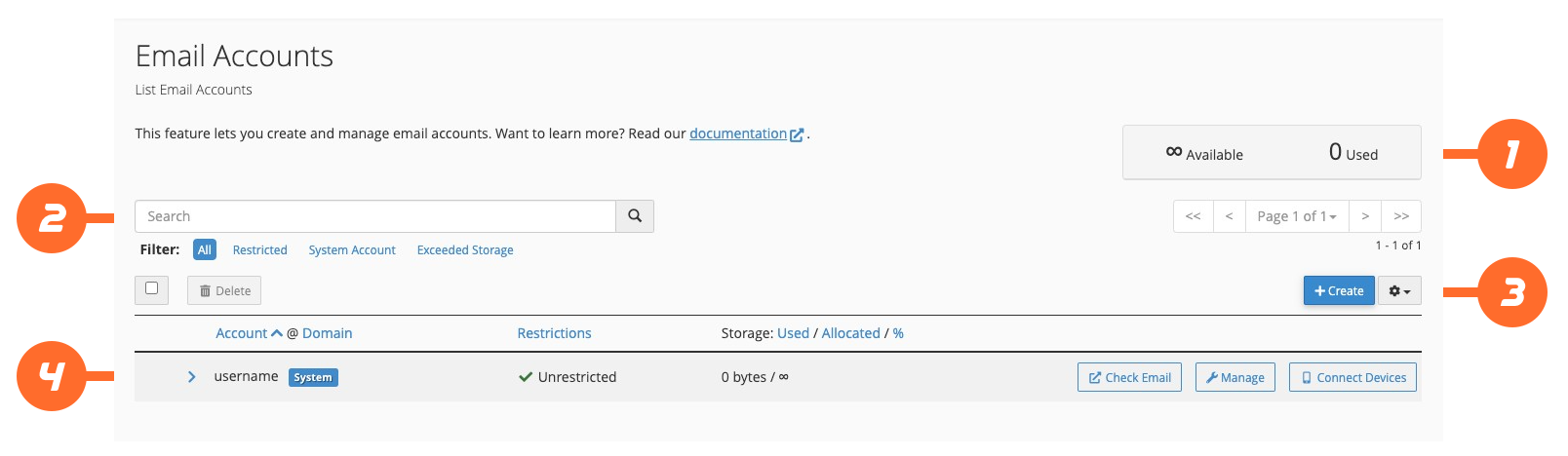
    Ovo sučelje sastoji se od sljedećeg:

    1. Status kvote računa e-pošte .
    2. Traka za pretraživanje i njezini filteri .
    3. Izradite račun e-pošte .
    4. Tablica računa e-pošte .

    Status kvote računa e-pošte

    Ovo područje sučelja pruža detalje o kvotama vaših računa e-pošte. Prikazuje ukupan broj računa e-pošte koje možete stvoriti. Također navodi trenutni broj stvorenih računa e-pošte.

    • Ikona beskonačnosti ( ) označava da vaš račun ima neograničenu kvotu.
    • Ukupan broj računa ne uključuje korisnički račun sustava cPanel računa.
    • Vaš davatelj hostinga upravlja kvotama vašeg računa e-pošte. Neki davatelji hostinga omogućuju svojim korisnicima kupnju povećanja kvote. Kada je to dostupno, sučelje će u ovom odjeljku prikazati “Kupi više” .

    Izradite račun e-pošte

    Za izradu novog računa e-pošte kliknite Stvori . Pojavit će se novo sučelje. Prikazuje postavke izrade računa, kao i status kvote vašeg računa.

    Tablica računa e-pošte

    Ova tablica navodi sve račune e-pošte na vašem cPanel računu i omogućuje vam izvođenje sljedećih radnji:

    ArtikalOpis
    Potvrdni okvir ( ikona praznog potvrdnog okvira)Označite potvrdni okvir ( ikona praznog potvrdnog okvira) za odabir računa e-pošte za skupne radnje. Također možete odabrati sve račune e-pošte pomoću potvrdnog okvira na vrhu ove tablice. Na primjer, upotrijebite ovo za odabir nekoliko računa e-pošte, a zatim kliknite Izbriši da biste ih uklonili.Bilješka:Ovu radnju ne možete koristiti za odabir korisničke e-pošte sustava cPanel računa.
    Više ( ikona više)Kliknite ikonu više ( ikona više) za prikaz više informacija o računu e-pošte. Prikazat će se sljedeće informacije i radnje:Ograničenja — Ograničenja računa, ako postoje.Izbriši — Kliknite za trajno brisanje sve pošte i podataka za račun. Nakon što kliknete Izbriši , pojavit će se poruka za potvrdu. Kliknite Izbriši za uklanjanje računa.Upozorenje:Ovu radnju ne možete poništiti .Ne možete izbrisati korisnički račun sustava cPanel računa.
    Račun @ DomenaKliknite za izvođenje sljedećih radnji:Kliknite Račun za sortiranje popisa abecednim redom prema nazivu računa.Kliknite Domena za sortiranje popisa abecednim redom po nazivu domene.
    OgraničenjaPostoji li ograničenje za račun.
    Pohrana: Korišteno / Dodijeljeno / %Kliknite Korišteno , Dodijeljeno ili simbol postotka ( % ) da biste sortirali tablicu po toj stavci. Te oznake su količina, ograničenje i postotak korištenja kvote podataka o prostoru na disku.
    Stupac radnjiKliknite radnju za izvršavanje željenog zadatka.

    Radnje

    AkcijskiOpis
    Provjerite e-poštuKliknite za provjeru pošte računa e-pošte. Pojavit će se novo sučelje koje prikazuje račun u Webmailu .
    UpravljatiKliknite za uređivanje kvote, lozinke i ostalih svojstava postojećeg računa e-pošte u cPanelovom sučelju Upravljanje računima e-pošte ( cPanel » Početna » E-pošta » Upravljanje računima e-pošte ). Pojavit će se novo sučelje.Postoje dvije vrste računa e-pošte: zadani račun e-pošte korisnika sustava i svi ostali računi e-pošte.Postoje odvojena sučelja za obje vrste računa e-pošte.
    Poveži uređajeKliknite za konfiguriranje pristupa mail klijenta u cPanel sučelju za postavljanje mail klijenta ( cPanel » Početna » E-pošta » Postavljanje mail klijenta ). Pojavit će se novo sučelje.

    Dodatne radnje

    Dok koristite tablicu računa e-pošte, možete izvršiti nekoliko dodatnih radnji:

    Pomoću trake za pretraživanje pronađite određeni račun e-pošte. Rezultate tablice možete filtrirati i prema jednoj od sljedećih postavki:

    OkruženjeOpis
    OgraničenPrikaži samo račune s ograničenjima.
    Račun e-pošte korisnika sustavaPrikaži samo korisnički račun e-pošte cPanel sustava. Sustav identificira ovaj račun ikonom Zadano ( Zadana ikona).Naziv ovog računa isti je kao i korisničko ime koje je vaš davatelj hostinga koristio za stvaranje vašeg računa.
    Prekoračena pohranaPrikaži samo račune koji su prekoračili svoje kvote za pohranu.
    • Kliknite naslov stupca da biste rezultate tablice sortirali prema tom naslovu. Tablica će sortirati popis uzlaznim ili silaznim redoslijedom.
    • Kliknite ikonu zupčanika ( Ikona zupčanika) da biste odabrali broj unosa koje želite prikazati po stranici. Također možete osvježiti rezultate tablice.

    Cloud VPS

    How to connect Cloud VPS #2

    Connecting to a Cloud VPS (Virtual Private Server) typically involves several steps, including provisioning the server, accessing it remotely, and configuring it according to your needs. Here’s a general guide on how to connect to a Cloud VPS:

    1. Provision the VPS: Depending on the cloud provider you’re using (such as Amazon Web Services, Google Cloud Platform, Microsoft Azure, DigitalOcean, etc.), you’ll need to log in to the provider’s dashboard, navigate to the VPS or instance creation section, and follow the steps to create a new virtual server. This usually involves selecting the operating system, server size, region, and other configuration options.
    2. Obtain Server Credentials: Once the VPS is provisioned, the cloud provider will usually provide you with credentials to access the server. This typically includes an IP address or hostname, a username, and a password or SSH key pair. Make sure to keep these credentials secure.
    3. Connect via SSH (Secure Shell): SSH is a common method for securely accessing remote servers. If you’re using a Unix-based system (such as Linux or macOS), you can open a terminal and use the ssh command to connect to your VPS. For example: ssh username@server_ip Replace username with your actual username and server_ip with the IP address or hostname of your VPS. If you’re prompted for a password, enter the password provided by your cloud provider.
    4. Connect via Remote Desktop Protocol (RDP): If you’re using a Windows-based VPS, you can connect via RDP instead of SSH. On a Windows computer, you can use the Remote Desktop Connection application to connect to your VPS. Enter the IP address or hostname of your VPS, and then enter the username and password provided by your cloud provider.
    5. Initial Server Setup: Once connected to your VPS, you may want to perform some initial configuration tasks, such as updating the system packages, setting up firewalls, installing necessary software, and securing the server. This may vary depending on your specific requirements and the operating system you’re using.
    6. Install Additional Software: Depending on your needs, you may need to install additional software on your VPS, such as a web server (e.g., Apache or Nginx), a database server (e.g., MySQL or PostgreSQL), or other applications.
    7. Regular Maintenance: Keep your VPS up to date with security patches and software updates, and regularly monitor its performance and security.

    Remember to follow best practices for security, such as using strong passwords or SSH keys, keeping software up to date, and configuring firewalls to restrict access to your server.

    Hosting

    How to Create, Update, and Delete a Project?

    Lorem ipsum dolor sit amet consectetur adipisicing elit. Veniam impedit similique, veritatis nesciunt eligendi repudiandae nemo consequuntur mollitia ea incidunt. Amet itaque repudiandae tempora quia a ipsam voluptatum odit ipsa perferendis repellat ipsum enim fugiat, excepturi voluptate, laudantium autem, dignissimos adipisci. Blanditiis id possimus laborum aspernatur assumenda praesentium nesciunt atque dicta aperiam et! Magni nihil reiciendis cumque dolores quo cupiditate magnam asperiores sit architecto impedit molestias nesciunt quasi aut est, deleniti praesentium exercitationem quos ad soluta minima dignissimos! Voluptas eius accusantium quas, accusamus deserunt autem vel necessitatibus fugiat maxime a, cumque magnam voluptates deleniti hic. Dolor incidunt harum, odit labore pariatur ut libero error perspiciatis maxime necessitatibus commodi quo eius ea reiciendis fugit aperiam provident illo eveniet dolorem. Beatae ex harum ipsa assumenda repudiandae magnam, qui eos voluptatem distinctio obcaecati facere perspiciatis rem consectetur corrupti voluptas, praesentium maxime? Eaque cupiditate reiciendis modi harum illo earum laborum, velit delectus rem ratione minima, hic numquam. Quam sit facere vel repudiandae adipisci reprehenderit, necessitatibus porro odit mollitia exercitationem, voluptatibus, culpa accusamus commodi debitis nisi explicabo! Cumque asperiores alias similique doloribus quis illo quidem incidunt quae suscipit aut officiis soluta nostrum facilis qui amet tempora commodi, consequatur assumenda dolorum enim unde natus fugiat! Voluptate a voluptatibus quibusdam ipsam magnam voluptas aperiam? Laborum, impedit earum nulla consequatur autem tenetur enim harum ex non consequuntur! Sequi deserunt beatae error quia sed pariatur. Omnis iure animi excepturi commodi quam, cum eveniet voluptatibus vel inventore. Eaque porro doloribus omnis asperiores sapiente delectus sunt saepe? Impedit saepe quasi, mollitia eum tempora minus? Rem, autem, quia aliquam unde facere repellendus nemo, distinctio optio dolore ab recusandae? Suscipit sunt nulla, fugiat corrupti dolorem voluptas dolorum nihil. Quos, assumenda itaque vel nam natus, suscipit quas, aspernatur quam recusandae illum accusantium repellat cum? Necessitatibus repellat aliquam sapiente amet dolorem soluta et vel voluptas.

    Hosting

    Baze podataka

    Upravljanje mojim bazama podataka

    Pregled

    Koristite ovo sučelje za stvaranje, upravljanje i brisanje baza podataka MySQL® ili MariaDB® i korisnika baza podataka.

    Bilješka:

    Naziv baze podataka može sadržavati najviše 64 znaka.

    • Zbog metode koju cPanel i WHM koriste za pohranjivanje imena MySQL baza podataka, svaki znak podvlake zahtijeva dva znaka tog ograničenja.
    • Ako omogućite prefiksiranje baze podataka, naziv baze podataka može sadržavati maksimalno 63 znaka , što uključuje prefiks baze podataka i znak podvlake. Svaka dodatna podvlaka zahtijeva još dva znaka tog ograničenja.

    Bilješka:

    Upotrijebite postavku Prisilno primjeni kratki prefiks za baze podataka MySQL i MariaDB u WHM- ovom sučelju postavki podešavanja ( WHM » Početna » Konfiguracija poslužitelja » Podešavanje postavki ) kako biste ograničili prefiks baze podataka na osam znakova. Za više informacija o postavkama prefiksa MySQL i MariaDB® pročitajte našu dokumentaciju o postavkama podešavanja .

    Upozorenje:

    Omogućavanje postavke Prisilno pridržavanje kratkog prefiksa za baze podataka MySQL i MariaDB u WHM- ovom sučelju postavki podešavanja ( WHM » Početna » Konfiguracija poslužitelja » Postavke podešavanja ) spriječit će vam stvaranje novih računa koji dijele istih prvih osam znakova svojih korisničkih imena.

    Za dodavanje ili brisanje informacija u postojećim bazama podataka, kopiranje baze podataka ili pokretanje upita i skripti za bazu podataka, koristite cPanelovo phpMyAdmin sučelje ( cPanel » Početna » Baze podataka » phpMyAdmin ).

    Za informacije o tome kako vratiti bazu podataka iz sigurnosne kopije, pročitajte našu dokumentaciju o čarobnjaku za sigurnosno kopiranje .

    Upozorenje:

    Nemojte koristiti phpMyAdmin za stvaranje baza podataka ili korisnika baza podataka. phpMyAdmin ne mapira baze podataka , što uzrokuje da sigurnosne kopije i vraćanja ne funkcioniraju.

    Bilješka:

    Preporučujemo da koristite cPanel- ovo sučelje Čarobnjaka za baze podataka ( cPanel » Početna » Baze podataka » Čarobnjak za baze podataka ) za izradu vaše prve baze podataka i korisnika.

    Izradi bazu podataka

    Za izradu baze podataka, izvršite sljedeće korake:

    1. U tekstualno polje Nova baza podataka unesite naziv baze podataka.

      Bilješka:
      Ako je vaš pružatelj hostinga omogućio prefiksiranje baze podataka, prefiks temeljen na korisničkom imenu vašeg računa i znaku podvlake ( _) prethodit će tekstualnom okviru Nova baza podataka . Sustav automatski dodaje ovaj prefiks nazivu baze podataka.
    2. Kliknite Stvori bazu podataka . Pojavit će se novo sučelje.
    3. Kliknite Natrag . Nova baza podataka pojavljuje se u tablici Trenutne baze podataka .

    Za pristup i upravljanje bazama podataka koje kreirate koristite phpMyAdmin sučelje ( cPanel » Početna » Baze podataka » phpMyAdmin ). Za informacije o korištenju phpMyAdmin posjetite web stranicu phpMyAdmin .

    Udaljeni host baze podataka

    Bilješka:

    Ovaj odjeljak se pojavljuje samo ako postoji udaljena konfiguracija MySQL-a ili MariaDB-a.

    Ovaj odjeljak sadrži adresu udaljenog poslužitelja baze podataka koju je konfigurirao vaš davatelj usluga hostinga. Ovaj host možete koristiti za povezivanje s poslužiteljem baze podataka.

    Izmijeni baze podataka

    Ako imate problema s bazom podataka, provjerite ima li u bazi podataka pogrešaka.

    Provjerite bazu podataka

    Za provjeru baze podataka na pogreške, izvršite sljedeće korake:

    1. U izborniku Provjeri bazu podataka odaberite bazu podataka koju želite provjeriti.
    2. Kliknite Provjeri bazu podataka . Pojavit će se novo sučelje i sustav će provjeriti funkcionira li baza podataka ispravno.
      • Ako sustav otkrije problem u bazi podataka, prikazuje naziv oštećene tablice.
      • Ako se prikaže poruka Provjera dovršena , baza podataka ispravno funkcionira.
    3. Kliknite Natrag za povratak na glavno sučelje.

    Popravak baze podataka

    Ako se jedna od vaših baza podataka ošteti, možete pokušati popraviti je.

    Za popravak baze podataka, izvršite sljedeće korake:

    1. U izborniku Popravak baze podataka odaberite bazu podataka koju želite popraviti.
    2. Kliknite Popravi bazu podataka . Pojavit će se novo sučelje i sustav će pokušati automatski popraviti bazu podataka.
      • Ako sustav ne može popraviti bazu podataka, pokušat će utvrditi izvor oštećenih podataka.
      • Ako se prikaže poruka Popravak dovršen , sustav je uspješno popravio bazu podataka.
    3. Kliknite Natrag za povratak na glavno sučelje.

    Trenutne baze podataka

    Tablica Trenutne baze podataka navodi sljedeće podatke za svaku bazu podataka na vašem računu:

    • Baza podataka — Naziv baze podataka. Ovo je ujedno i DB_HOSTvrijednost.
    • Veličina — Veličina baze podataka.
    • Privilegirani korisnici — Korisnici koji mogu manipulirati bazom podataka. Ta imena su ujedno i DB_USERNAMEvrijednosti.

      Bilješka:

      Kada mijenjate korisnike baze podataka, provjerite jeste li promijenili pristup korisnika ispravnoj bazi podataka. Korisnici mogu imati pristup više od jedne baze podataka.
      • Za uklanjanje korisnika iz baze podataka kliknite ikonu koša za smeće ( ikona kante za smeće) za željenog korisnika, a zatim kliknite Opoziv korisničkih privilegija iz baze podataka .
      • Za izmjenu korisničkih MySQL ili MariaDB privilegija za određenu bazu podataka, kliknite željeno korisničko ime, označite i poništite odabir potvrdnih okvira za konfiguriranje željenih privilegija, a zatim kliknite Napravi promjene .
    • Radnje — Dostupne radnje za ovu bazu podataka. Kliknite odgovarajuću ikonu u ovom stupcu za preimenovanje ili brisanje baze podataka.

    Preimenovanje baze podataka

    Upozorenje:

    • Preimenovanje MySQL baze podataka je potencijalno opasno. Preporučujemo da napravite sigurnosnu kopiju MySQL baze podataka u cPanelovom sučelju za sigurnosne kopije ( cPanel » Početna » Datoteke » Sigurnosna kopija ) prije nego što pokušate promijeniti ime.
    • Kada preimenujete bazu podataka, sustav prekida sve aktivne veze s bazom podataka.
    • Morate ručno ažurirati konfiguracijske datoteke i aplikacije da biste koristili novi naziv baze podataka.
    • Sustavu je potrebno više vremena za preimenovanje većih i složenijih baza podataka.

    Za preimenovanje baze podataka, izvršite sljedeće korake:

    1. U tablici Trenutne baze podataka kliknite Preimenuj za željenu bazu podataka.
    2. Unesite novi naziv baze podataka u tekstni okvir Novi naziv .
    3. Kliknite Nastavi .

    MySQL ne dopušta preimenovanje baze podataka. Kada cPanel i WHM “preimenuju” bazu podataka, sustav izvršava sljedeće korake:

    1. Sustav stvara novu bazu podataka.
    2. Sustav premješta podatke iz stare baze podataka u novu.
    3. Sustav ponovno stvara dodjele i pohranjeni kod u novoj bazi podataka.
    4. Sustav briše staru bazu podataka i njezine dozvole.

    Upozorenje:

    • Ako bilo koji od prva tri koraka ne uspije, sustav vraća grešku i pokušava vratiti izvorno stanje baze podataka. Ako proces vraćanja ne uspije, odgovor API funkcije o pogrešci opisuje te dodatne kvarove.
    • U rijetkim slučajevima, sustav uspješno stvara drugu bazu podataka, ali ne uspijeva izbrisati staru bazu podataka ili dodjele. Sustav tretira radnju preimenovanja kao uspješnu; međutim, API funkcija vraća upozorenja koja opisuju neuspjeh brisanja stare baze podataka ili dodjela.

    Brisanje baze podataka

    Za brisanje baze podataka, izvršite sljedeće korake:

    1. U tablici Trenutne baze podataka kliknite Izbriši za željenu bazu podataka.
    2. Za trajno brisanje baze podataka kliknite Izbriši bazu podataka .
    3. Kliknite Natrag za povratak na glavno sučelje.

    Dodaj korisnika

    Nakon što kreirate bazu podataka, dodajte korisnike u bazu podataka i konfigurirajte njihove privilegije.

    Bilješka:

    • Morate kreirati MySQL korisničke račune odvojeno od računa za administratore pošte i weba.
    • Morate stvoriti korisnika prije nego što ga možete dodati u postojeću bazu podataka.

    Za izradu novog korisničkog računa, slijedite sljedeće korake:

    1. Unesite korisničko ime u tekstualni okvir Korisničko ime . Da biste saznali više o ograničenjima korisničkih imena baze podataka, kliknite vrstu baze podataka:
    2. Unesite i potvrdite novu lozinku u odgovarajuća tekstna polja.

      Bilješka:
      • Ova vrijednost odgovara korisnikovoj DB_PASSWORDvrijednosti. Međutim, cPanel i WHM ne otkrivaju ovu vrijednost. Ako zaboravite vrijednost, morate promijeniti korisnikovu lozinku .
      • Sustav ocjenjuje lozinku koju unesete na ljestvici od 100 bodova. 0označava slabu lozinku, dok 100označava vrlo sigurnu lozinku.
      • Neki web hostovi zahtijevaju minimalnu jačinu lozinke. Zeleni mjerač jačine označava da je lozinka jednaka ili veća od potrebne jačine lozinke.
      • Kliknite Generator lozinki za generiranje jake lozinke. Za više informacija pročitajte našu dokumentaciju o lozinkama i sigurnosti .
    3. Kliknite Stvori korisnika .
    4. Kliknite Natrag za povratak na glavno sučelje.

    Dodavanje korisnika u bazu podataka

    Za dodavanje korisnika u bazu podataka, izvršite sljedeće korake:

    1. U odjeljku sučelja Dodaj korisnika u bazu podataka odaberite željenog korisnika i bazu podataka iz izbornika.
    2. Kliknite Dodaj . Pojavit će se sučelje za održavanje MySQL računa .
    3. Označite potvrdne okvire koji odgovaraju privilegijama koje želite dodijeliti korisniku.

      Bilješka:
      Da biste korisniku dodijelili sve dostupne privilegije, označite potvrdni okvir SVE PRIVILEGE .
    4. Kliknite Napravi promjene .
    5. Kliknite Natrag za povratak na glavno sučelje.

    Za više informacija o korisničkim privilegijama pročitajte dokumentaciju za MySQL ili MariaDB .

    Trenutni korisnici

    Tablica Trenutni korisnici navodi sve korisnike vaše baze podataka i omogućuje vam izvođenje sljedećih radnji:

    Izbriši — Kliknite za trajno brisanje korisnika baze podataka, a zatim kliknite Izbriši korisnika za nastavak.

    Promjena lozinke — Kliknite za izmjenu lozinke korisnika baze podataka. Unesite i potvrdite željenu lozinku, a zatim kliknite Promjena lozinke .

    Preimenuj — Kliknite za preimenovanje korisnika baze podataka. Unesite željeno korisničko ime, a zatim kliknite Promijeni korisničko ime .

    Baze podataka

    Čarobnjak za baze podataka

    Pregled

    Ovaj čarobnjak vas vodi kroz postavljanje MySQL® ili MariaDB® baze podataka, korisničkih računa i korisničkih privilegija. Preporučujemo da koristite ovaj čarobnjak za izradu svoje prve baze podataka i korisnika.

    Bilješka:

    • U cPanelu i WHM-u verzije 118 i ranijim verzijama, ovo smo sučelje nazvali Čarobnjak za MySQL® bazu podataka .
    • Za stvaranje dodatnih baza podataka ili korisnika možete koristiti i sučelje Upravljanje mojim bazama podataka ( cPanel » Početna » Baze podataka » Upravljanje mojim bazama podataka ).
    • Za promjenu verzije MySQL-a ili MariaDB-a na vašem poslužitelju, obratite se administratoru sustava.

    Postavite bazu podataka

    Za postavljanje baze podataka, izvršite sljedeće korake:

    1. U tekstualni okvir Nova baza podataka unesite naziv baze podataka i kliknite Sljedeći korak . Sustav ograničava naziv baze podataka na 64 znaka. Međutim, zbog metode koju cPanel i WHM koriste za pohranjivanje naziva MySQL baza podataka, svaki znak podvlake zahtijeva dva znaka tog ograničenja. Stoga, ako je vaš davatelj hostinga omogućio prefiksiranje baze podataka, znak podvlake u prefiksu baze podataka koristit će dva znaka od ograničenja naziva baze podataka od 64 znaka. Svaki drugi znak u prefiksu baze podataka koristit će samo jedan znak od ograničenja. Bazu podataka možete imenovati bilo kojim ASCII znakovima osim sljedećih:
      • /
      • "
      • '
      • `
    2. U tekstualno polje Korisničko ime unesite ime korisnika kojem želite dopustiti upravljanje bazom podataka. Možete unijeti samo alfanumeričke znakove. Da biste ograničili prefiks baze podataka na osam znakova, upotrijebite postavku Prisilno pridržavanje kratkog prefiksa za baze podataka MySQL i MariaDB u WHM- ovom sučelju postavki podešavanja ( WHM » Početna » Konfiguracija poslužitelja » Postavke podešavanja ).

      Upozorenje:
      Omogućavanje postavke Prisilno pridržavanje kratkog prefiksa za baze podataka MySQL i MariaDB u WHM- ovom sučelju postavki podešavanja ( WHM » Početna » Konfiguracija poslužitelja » Postavke podešavanja ) spriječit će vam stvaranje novih računa koji dijele istih prvih osam znakova svojih korisničkih imena. Za više informacija o postavkama prefiksa MySQL i MariaDB® pročitajte našu dokumentaciju o postavkama podešavanja .Da biste saznali više o ograničenjima korisničkih imena baze podataka, kliknite vrstu baze podataka:
    1. Unesite i potvrdite novu lozinku u odgovarajuće tekstualne okvire. Neki web hostovi zahtijevaju minimalnu jačinu lozinke. Sustav ocjenjuje lozinku koju unesete na ljestvici od 100 bodova. 0označava slabu lozinku, dok 100označava vrlo sigurnu lozinku. Zeleni mjerač jačine lozinke označava da je lozinka jednaka ili veća od potrebne jačine lozinke. Možete kliknuti Generator lozinki za generiranje jake lozinke. Za više informacija pročitajte našu dokumentaciju o lozinkama i sigurnosti .
    2. Kliknite Stvori korisnika .
    3. Označite potvrdne okvire koji odgovaraju privilegijama koje želite dodijeliti korisniku ili odaberite SVE PRIVILEGIJE. Za više informacija o korisničkim privilegijama pročitajte dokumentaciju za MySQL ili MariaDB .
    4. Kliknite Sljedeći korak .

    Sustav prikazuje poruku da ste uspješno postavili bazu podataka i korisnički račun.

    Dodatne opcije

    Nakon što dovršite postupak postavljanja baze podataka, odaberite jednu od sljedećih opcija:

    • Dodaj još jednu bazu podataka. — Kliknite za povratak na početak sučelja Čarobnjaka za baze podataka kako biste dodali još baza podataka.
    • Dodajte još jednog korisnika za svoju bazu podataka. — Kliknite za otvaranje sučelja Upravljanje mojim bazama podataka ( cPanel » Početna » Baze podataka » Upravljanje mojim bazama podataka ) kako biste stvorili dodatne korisničke račune i dodijelili ih bazi podataka.
    • Povratak na Upravljanje mojim bazama podataka. — Kliknite za otvaranje sučelja Upravljanje mojim bazama podataka ( cPanel » Početna » Baze podataka » Upravljanje mojim bazama podataka ).
    • Povratak na početnu stranicu — Kliknite za povratak na početno sučelje cPanela .

    Bilješka:

    Kada koristite sučelje Čarobnjaka za bazu podataka za dodavanje korisnika i baze podataka, sustav automatski dodjeljuje korisniku pristup bazi podataka. Ne morate koristiti značajku Dodaj korisnika u bazu podataka u sučelju Upravljanje mojim bazama podataka ( cPanel » Početna » Baze podataka » Upravljanje mojim bazama podataka ).

    Email

    Računi e-pošte

    Pregled

    Pomoću ovog sučelja možete stvarati , upravljati i brisati račune e-pošte za domene vašeg cPanel računa. Račun e-pošte možete koristiti za slanje i primanje poruka e-pošte sa svojih domena.


      Sučelje računa e-pošte

      Ovo sučelje sastoji se od sljedećeg:

      1. Status kvote računa e-pošte .
      2. Traka za pretraživanje i njezini filteri .
      3. Izradite račun e-pošte .
      4. Tablica računa e-pošte .

      Status kvote računa e-pošte

      Ovo područje sučelja pruža detalje o kvotama vaših računa e-pošte. Prikazuje ukupan broj računa e-pošte koje možete stvoriti. Također navodi trenutni broj stvorenih računa e-pošte.

      • Ikona beskonačnosti ( ) označava da vaš račun ima neograničenu kvotu.
      • Ukupan broj računa ne uključuje korisnički račun sustava cPanel računa.
      • Vaš davatelj hostinga upravlja kvotama vašeg računa e-pošte. Neki davatelji hostinga omogućuju svojim korisnicima kupnju povećanja kvote. Kada je to dostupno, sučelje će u ovom odjeljku prikazati “Kupi više” .

      Izradite račun e-pošte

      Za izradu novog računa e-pošte kliknite Stvori . Pojavit će se novo sučelje. Prikazuje postavke izrade računa, kao i status kvote vašeg računa.

      Tablica računa e-pošte

      Ova tablica navodi sve račune e-pošte na vašem cPanel računu i omogućuje vam izvođenje sljedećih radnji:

      ArtikalOpis
      Potvrdni okvir ( ikona praznog potvrdnog okvira)Označite potvrdni okvir ( ikona praznog potvrdnog okvira) za odabir računa e-pošte za skupne radnje. Također možete odabrati sve račune e-pošte pomoću potvrdnog okvira na vrhu ove tablice. Na primjer, upotrijebite ovo za odabir nekoliko računa e-pošte, a zatim kliknite Izbriši da biste ih uklonili.Bilješka:Ovu radnju ne možete koristiti za odabir korisničke e-pošte sustava cPanel računa.
      Više ( ikona više)Kliknite ikonu više ( ikona više) za prikaz više informacija o računu e-pošte. Prikazat će se sljedeće informacije i radnje:Ograničenja — Ograničenja računa, ako postoje.Izbriši — Kliknite za trajno brisanje sve pošte i podataka za račun. Nakon što kliknete Izbriši , pojavit će se poruka za potvrdu. Kliknite Izbriši za uklanjanje računa.Upozorenje:Ovu radnju ne možete poništiti .Ne možete izbrisati korisnički račun sustava cPanel računa.
      Račun @ DomenaKliknite za izvođenje sljedećih radnji:Kliknite Račun za sortiranje popisa abecednim redom prema nazivu računa.Kliknite Domena za sortiranje popisa abecednim redom po nazivu domene.
      OgraničenjaPostoji li ograničenje za račun.
      Pohrana: Korišteno / Dodijeljeno / %Kliknite Korišteno , Dodijeljeno ili simbol postotka ( % ) da biste sortirali tablicu po toj stavci. Te oznake su količina, ograničenje i postotak korištenja kvote podataka o prostoru na disku.
      Stupac radnjiKliknite radnju za izvršavanje željenog zadatka.

      Radnje

      AkcijskiOpis
      Provjerite e-poštuKliknite za provjeru pošte računa e-pošte. Pojavit će se novo sučelje koje prikazuje račun u Webmailu .
      UpravljatiKliknite za uređivanje kvote, lozinke i ostalih svojstava postojećeg računa e-pošte u cPanelovom sučelju Upravljanje računima e-pošte ( cPanel » Početna » E-pošta » Upravljanje računima e-pošte ). Pojavit će se novo sučelje.Postoje dvije vrste računa e-pošte: zadani račun e-pošte korisnika sustava i svi ostali računi e-pošte.Postoje odvojena sučelja za obje vrste računa e-pošte.
      Poveži uređajeKliknite za konfiguriranje pristupa mail klijenta u cPanel sučelju za postavljanje mail klijenta ( cPanel » Početna » E-pošta » Postavljanje mail klijenta ). Pojavit će se novo sučelje.

      Dodatne radnje

      Dok koristite tablicu računa e-pošte, možete izvršiti nekoliko dodatnih radnji:

      Pomoću trake za pretraživanje pronađite određeni račun e-pošte. Rezultate tablice možete filtrirati i prema jednoj od sljedećih postavki:

      OkruženjeOpis
      OgraničenPrikaži samo račune s ograničenjima.
      Račun e-pošte korisnika sustavaPrikaži samo korisnički račun e-pošte cPanel sustava. Sustav identificira ovaj račun ikonom Zadano ( Zadana ikona).Naziv ovog računa isti je kao i korisničko ime koje je vaš davatelj hostinga koristio za stvaranje vašeg računa.
      Prekoračena pohranaPrikaži samo račune koji su prekoračili svoje kvote za pohranu.
      • Kliknite naslov stupca da biste rezultate tablice sortirali prema tom naslovu. Tablica će sortirati popis uzlaznim ili silaznim redoslijedom.
      • Kliknite ikonu zupčanika ( Ikona zupčanika) da biste odabrali broj unosa koje želite prikazati po stranici. Također možete osvježiti rezultate tablice.

      Cloud VPS

      How to connect Cloud VPS #2

      Connecting to a Cloud VPS (Virtual Private Server) typically involves several steps, including provisioning the server, accessing it remotely, and configuring it according to your needs. Here’s a general guide on how to connect to a Cloud VPS:

      1. Provision the VPS: Depending on the cloud provider you’re using (such as Amazon Web Services, Google Cloud Platform, Microsoft Azure, DigitalOcean, etc.), you’ll need to log in to the provider’s dashboard, navigate to the VPS or instance creation section, and follow the steps to create a new virtual server. This usually involves selecting the operating system, server size, region, and other configuration options.
      2. Obtain Server Credentials: Once the VPS is provisioned, the cloud provider will usually provide you with credentials to access the server. This typically includes an IP address or hostname, a username, and a password or SSH key pair. Make sure to keep these credentials secure.
      3. Connect via SSH (Secure Shell): SSH is a common method for securely accessing remote servers. If you’re using a Unix-based system (such as Linux or macOS), you can open a terminal and use the ssh command to connect to your VPS. For example: ssh username@server_ip Replace username with your actual username and server_ip with the IP address or hostname of your VPS. If you’re prompted for a password, enter the password provided by your cloud provider.
      4. Connect via Remote Desktop Protocol (RDP): If you’re using a Windows-based VPS, you can connect via RDP instead of SSH. On a Windows computer, you can use the Remote Desktop Connection application to connect to your VPS. Enter the IP address or hostname of your VPS, and then enter the username and password provided by your cloud provider.
      5. Initial Server Setup: Once connected to your VPS, you may want to perform some initial configuration tasks, such as updating the system packages, setting up firewalls, installing necessary software, and securing the server. This may vary depending on your specific requirements and the operating system you’re using.
      6. Install Additional Software: Depending on your needs, you may need to install additional software on your VPS, such as a web server (e.g., Apache or Nginx), a database server (e.g., MySQL or PostgreSQL), or other applications.
      7. Regular Maintenance: Keep your VPS up to date with security patches and software updates, and regularly monitor its performance and security.

      Remember to follow best practices for security, such as using strong passwords or SSH keys, keeping software up to date, and configuring firewalls to restrict access to your server.

      Hosting

      How to Create, Update, and Delete a Project?

      Lorem ipsum dolor sit amet consectetur adipisicing elit. Veniam impedit similique, veritatis nesciunt eligendi repudiandae nemo consequuntur mollitia ea incidunt. Amet itaque repudiandae tempora quia a ipsam voluptatum odit ipsa perferendis repellat ipsum enim fugiat, excepturi voluptate, laudantium autem, dignissimos adipisci. Blanditiis id possimus laborum aspernatur assumenda praesentium nesciunt atque dicta aperiam et! Magni nihil reiciendis cumque dolores quo cupiditate magnam asperiores sit architecto impedit molestias nesciunt quasi aut est, deleniti praesentium exercitationem quos ad soluta minima dignissimos! Voluptas eius accusantium quas, accusamus deserunt autem vel necessitatibus fugiat maxime a, cumque magnam voluptates deleniti hic. Dolor incidunt harum, odit labore pariatur ut libero error perspiciatis maxime necessitatibus commodi quo eius ea reiciendis fugit aperiam provident illo eveniet dolorem. Beatae ex harum ipsa assumenda repudiandae magnam, qui eos voluptatem distinctio obcaecati facere perspiciatis rem consectetur corrupti voluptas, praesentium maxime? Eaque cupiditate reiciendis modi harum illo earum laborum, velit delectus rem ratione minima, hic numquam. Quam sit facere vel repudiandae adipisci reprehenderit, necessitatibus porro odit mollitia exercitationem, voluptatibus, culpa accusamus commodi debitis nisi explicabo! Cumque asperiores alias similique doloribus quis illo quidem incidunt quae suscipit aut officiis soluta nostrum facilis qui amet tempora commodi, consequatur assumenda dolorum enim unde natus fugiat! Voluptate a voluptatibus quibusdam ipsam magnam voluptas aperiam? Laborum, impedit earum nulla consequatur autem tenetur enim harum ex non consequuntur! Sequi deserunt beatae error quia sed pariatur. Omnis iure animi excepturi commodi quam, cum eveniet voluptatibus vel inventore. Eaque porro doloribus omnis asperiores sapiente delectus sunt saepe? Impedit saepe quasi, mollitia eum tempora minus? Rem, autem, quia aliquam unde facere repellendus nemo, distinctio optio dolore ab recusandae? Suscipit sunt nulla, fugiat corrupti dolorem voluptas dolorum nihil. Quos, assumenda itaque vel nam natus, suscipit quas, aspernatur quam recusandae illum accusantium repellat cum? Necessitatibus repellat aliquam sapiente amet dolorem soluta et vel voluptas.

      Domene

      Baze podataka

      Upravljanje mojim bazama podataka

      Pregled

      Koristite ovo sučelje za stvaranje, upravljanje i brisanje baza podataka MySQL® ili MariaDB® i korisnika baza podataka.

      Bilješka:

      Naziv baze podataka može sadržavati najviše 64 znaka.

      • Zbog metode koju cPanel i WHM koriste za pohranjivanje imena MySQL baza podataka, svaki znak podvlake zahtijeva dva znaka tog ograničenja.
      • Ako omogućite prefiksiranje baze podataka, naziv baze podataka može sadržavati maksimalno 63 znaka , što uključuje prefiks baze podataka i znak podvlake. Svaka dodatna podvlaka zahtijeva još dva znaka tog ograničenja.

      Bilješka:

      Upotrijebite postavku Prisilno primjeni kratki prefiks za baze podataka MySQL i MariaDB u WHM- ovom sučelju postavki podešavanja ( WHM » Početna » Konfiguracija poslužitelja » Podešavanje postavki ) kako biste ograničili prefiks baze podataka na osam znakova. Za više informacija o postavkama prefiksa MySQL i MariaDB® pročitajte našu dokumentaciju o postavkama podešavanja .

      Upozorenje:

      Omogućavanje postavke Prisilno pridržavanje kratkog prefiksa za baze podataka MySQL i MariaDB u WHM- ovom sučelju postavki podešavanja ( WHM » Početna » Konfiguracija poslužitelja » Postavke podešavanja ) spriječit će vam stvaranje novih računa koji dijele istih prvih osam znakova svojih korisničkih imena.

      Za dodavanje ili brisanje informacija u postojećim bazama podataka, kopiranje baze podataka ili pokretanje upita i skripti za bazu podataka, koristite cPanelovo phpMyAdmin sučelje ( cPanel » Početna » Baze podataka » phpMyAdmin ).

      Za informacije o tome kako vratiti bazu podataka iz sigurnosne kopije, pročitajte našu dokumentaciju o čarobnjaku za sigurnosno kopiranje .

      Upozorenje:

      Nemojte koristiti phpMyAdmin za stvaranje baza podataka ili korisnika baza podataka. phpMyAdmin ne mapira baze podataka , što uzrokuje da sigurnosne kopije i vraćanja ne funkcioniraju.

      Bilješka:

      Preporučujemo da koristite cPanel- ovo sučelje Čarobnjaka za baze podataka ( cPanel » Početna » Baze podataka » Čarobnjak za baze podataka ) za izradu vaše prve baze podataka i korisnika.

      Izradi bazu podataka

      Za izradu baze podataka, izvršite sljedeće korake:

      1. U tekstualno polje Nova baza podataka unesite naziv baze podataka.

        Bilješka:
        Ako je vaš pružatelj hostinga omogućio prefiksiranje baze podataka, prefiks temeljen na korisničkom imenu vašeg računa i znaku podvlake ( _) prethodit će tekstualnom okviru Nova baza podataka . Sustav automatski dodaje ovaj prefiks nazivu baze podataka.
      2. Kliknite Stvori bazu podataka . Pojavit će se novo sučelje.
      3. Kliknite Natrag . Nova baza podataka pojavljuje se u tablici Trenutne baze podataka .

      Za pristup i upravljanje bazama podataka koje kreirate koristite phpMyAdmin sučelje ( cPanel » Početna » Baze podataka » phpMyAdmin ). Za informacije o korištenju phpMyAdmin posjetite web stranicu phpMyAdmin .

      Udaljeni host baze podataka

      Bilješka:

      Ovaj odjeljak se pojavljuje samo ako postoji udaljena konfiguracija MySQL-a ili MariaDB-a.

      Ovaj odjeljak sadrži adresu udaljenog poslužitelja baze podataka koju je konfigurirao vaš davatelj usluga hostinga. Ovaj host možete koristiti za povezivanje s poslužiteljem baze podataka.

      Izmijeni baze podataka

      Ako imate problema s bazom podataka, provjerite ima li u bazi podataka pogrešaka.

      Provjerite bazu podataka

      Za provjeru baze podataka na pogreške, izvršite sljedeće korake:

      1. U izborniku Provjeri bazu podataka odaberite bazu podataka koju želite provjeriti.
      2. Kliknite Provjeri bazu podataka . Pojavit će se novo sučelje i sustav će provjeriti funkcionira li baza podataka ispravno.
        • Ako sustav otkrije problem u bazi podataka, prikazuje naziv oštećene tablice.
        • Ako se prikaže poruka Provjera dovršena , baza podataka ispravno funkcionira.
      3. Kliknite Natrag za povratak na glavno sučelje.

      Popravak baze podataka

      Ako se jedna od vaših baza podataka ošteti, možete pokušati popraviti je.

      Za popravak baze podataka, izvršite sljedeće korake:

      1. U izborniku Popravak baze podataka odaberite bazu podataka koju želite popraviti.
      2. Kliknite Popravi bazu podataka . Pojavit će se novo sučelje i sustav će pokušati automatski popraviti bazu podataka.
        • Ako sustav ne može popraviti bazu podataka, pokušat će utvrditi izvor oštećenih podataka.
        • Ako se prikaže poruka Popravak dovršen , sustav je uspješno popravio bazu podataka.
      3. Kliknite Natrag za povratak na glavno sučelje.

      Trenutne baze podataka

      Tablica Trenutne baze podataka navodi sljedeće podatke za svaku bazu podataka na vašem računu:

      • Baza podataka — Naziv baze podataka. Ovo je ujedno i DB_HOSTvrijednost.
      • Veličina — Veličina baze podataka.
      • Privilegirani korisnici — Korisnici koji mogu manipulirati bazom podataka. Ta imena su ujedno i DB_USERNAMEvrijednosti.

        Bilješka:

        Kada mijenjate korisnike baze podataka, provjerite jeste li promijenili pristup korisnika ispravnoj bazi podataka. Korisnici mogu imati pristup više od jedne baze podataka.
        • Za uklanjanje korisnika iz baze podataka kliknite ikonu koša za smeće ( ikona kante za smeće) za željenog korisnika, a zatim kliknite Opoziv korisničkih privilegija iz baze podataka .
        • Za izmjenu korisničkih MySQL ili MariaDB privilegija za određenu bazu podataka, kliknite željeno korisničko ime, označite i poništite odabir potvrdnih okvira za konfiguriranje željenih privilegija, a zatim kliknite Napravi promjene .
      • Radnje — Dostupne radnje za ovu bazu podataka. Kliknite odgovarajuću ikonu u ovom stupcu za preimenovanje ili brisanje baze podataka.

      Preimenovanje baze podataka

      Upozorenje:

      • Preimenovanje MySQL baze podataka je potencijalno opasno. Preporučujemo da napravite sigurnosnu kopiju MySQL baze podataka u cPanelovom sučelju za sigurnosne kopije ( cPanel » Početna » Datoteke » Sigurnosna kopija ) prije nego što pokušate promijeniti ime.
      • Kada preimenujete bazu podataka, sustav prekida sve aktivne veze s bazom podataka.
      • Morate ručno ažurirati konfiguracijske datoteke i aplikacije da biste koristili novi naziv baze podataka.
      • Sustavu je potrebno više vremena za preimenovanje većih i složenijih baza podataka.

      Za preimenovanje baze podataka, izvršite sljedeće korake:

      1. U tablici Trenutne baze podataka kliknite Preimenuj za željenu bazu podataka.
      2. Unesite novi naziv baze podataka u tekstni okvir Novi naziv .
      3. Kliknite Nastavi .

      MySQL ne dopušta preimenovanje baze podataka. Kada cPanel i WHM “preimenuju” bazu podataka, sustav izvršava sljedeće korake:

      1. Sustav stvara novu bazu podataka.
      2. Sustav premješta podatke iz stare baze podataka u novu.
      3. Sustav ponovno stvara dodjele i pohranjeni kod u novoj bazi podataka.
      4. Sustav briše staru bazu podataka i njezine dozvole.

      Upozorenje:

      • Ako bilo koji od prva tri koraka ne uspije, sustav vraća grešku i pokušava vratiti izvorno stanje baze podataka. Ako proces vraćanja ne uspije, odgovor API funkcije o pogrešci opisuje te dodatne kvarove.
      • U rijetkim slučajevima, sustav uspješno stvara drugu bazu podataka, ali ne uspijeva izbrisati staru bazu podataka ili dodjele. Sustav tretira radnju preimenovanja kao uspješnu; međutim, API funkcija vraća upozorenja koja opisuju neuspjeh brisanja stare baze podataka ili dodjela.

      Brisanje baze podataka

      Za brisanje baze podataka, izvršite sljedeće korake:

      1. U tablici Trenutne baze podataka kliknite Izbriši za željenu bazu podataka.
      2. Za trajno brisanje baze podataka kliknite Izbriši bazu podataka .
      3. Kliknite Natrag za povratak na glavno sučelje.

      Dodaj korisnika

      Nakon što kreirate bazu podataka, dodajte korisnike u bazu podataka i konfigurirajte njihove privilegije.

      Bilješka:

      • Morate kreirati MySQL korisničke račune odvojeno od računa za administratore pošte i weba.
      • Morate stvoriti korisnika prije nego što ga možete dodati u postojeću bazu podataka.

      Za izradu novog korisničkog računa, slijedite sljedeće korake:

      1. Unesite korisničko ime u tekstualni okvir Korisničko ime . Da biste saznali više o ograničenjima korisničkih imena baze podataka, kliknite vrstu baze podataka:
      2. Unesite i potvrdite novu lozinku u odgovarajuća tekstna polja.

        Bilješka:
        • Ova vrijednost odgovara korisnikovoj DB_PASSWORDvrijednosti. Međutim, cPanel i WHM ne otkrivaju ovu vrijednost. Ako zaboravite vrijednost, morate promijeniti korisnikovu lozinku .
        • Sustav ocjenjuje lozinku koju unesete na ljestvici od 100 bodova. 0označava slabu lozinku, dok 100označava vrlo sigurnu lozinku.
        • Neki web hostovi zahtijevaju minimalnu jačinu lozinke. Zeleni mjerač jačine označava da je lozinka jednaka ili veća od potrebne jačine lozinke.
        • Kliknite Generator lozinki za generiranje jake lozinke. Za više informacija pročitajte našu dokumentaciju o lozinkama i sigurnosti .
      3. Kliknite Stvori korisnika .
      4. Kliknite Natrag za povratak na glavno sučelje.

      Dodavanje korisnika u bazu podataka

      Za dodavanje korisnika u bazu podataka, izvršite sljedeće korake:

      1. U odjeljku sučelja Dodaj korisnika u bazu podataka odaberite željenog korisnika i bazu podataka iz izbornika.
      2. Kliknite Dodaj . Pojavit će se sučelje za održavanje MySQL računa .
      3. Označite potvrdne okvire koji odgovaraju privilegijama koje želite dodijeliti korisniku.

        Bilješka:
        Da biste korisniku dodijelili sve dostupne privilegije, označite potvrdni okvir SVE PRIVILEGE .
      4. Kliknite Napravi promjene .
      5. Kliknite Natrag za povratak na glavno sučelje.

      Za više informacija o korisničkim privilegijama pročitajte dokumentaciju za MySQL ili MariaDB .

      Trenutni korisnici

      Tablica Trenutni korisnici navodi sve korisnike vaše baze podataka i omogućuje vam izvođenje sljedećih radnji:

      Izbriši — Kliknite za trajno brisanje korisnika baze podataka, a zatim kliknite Izbriši korisnika za nastavak.

      Promjena lozinke — Kliknite za izmjenu lozinke korisnika baze podataka. Unesite i potvrdite željenu lozinku, a zatim kliknite Promjena lozinke .

      Preimenuj — Kliknite za preimenovanje korisnika baze podataka. Unesite željeno korisničko ime, a zatim kliknite Promijeni korisničko ime .

      Baze podataka

      Čarobnjak za baze podataka

      Pregled

      Ovaj čarobnjak vas vodi kroz postavljanje MySQL® ili MariaDB® baze podataka, korisničkih računa i korisničkih privilegija. Preporučujemo da koristite ovaj čarobnjak za izradu svoje prve baze podataka i korisnika.

      Bilješka:

      • U cPanelu i WHM-u verzije 118 i ranijim verzijama, ovo smo sučelje nazvali Čarobnjak za MySQL® bazu podataka .
      • Za stvaranje dodatnih baza podataka ili korisnika možete koristiti i sučelje Upravljanje mojim bazama podataka ( cPanel » Početna » Baze podataka » Upravljanje mojim bazama podataka ).
      • Za promjenu verzije MySQL-a ili MariaDB-a na vašem poslužitelju, obratite se administratoru sustava.

      Postavite bazu podataka

      Za postavljanje baze podataka, izvršite sljedeće korake:

      1. U tekstualni okvir Nova baza podataka unesite naziv baze podataka i kliknite Sljedeći korak . Sustav ograničava naziv baze podataka na 64 znaka. Međutim, zbog metode koju cPanel i WHM koriste za pohranjivanje naziva MySQL baza podataka, svaki znak podvlake zahtijeva dva znaka tog ograničenja. Stoga, ako je vaš davatelj hostinga omogućio prefiksiranje baze podataka, znak podvlake u prefiksu baze podataka koristit će dva znaka od ograničenja naziva baze podataka od 64 znaka. Svaki drugi znak u prefiksu baze podataka koristit će samo jedan znak od ograničenja. Bazu podataka možete imenovati bilo kojim ASCII znakovima osim sljedećih:
        • /
        • "
        • '
        • `
      2. U tekstualno polje Korisničko ime unesite ime korisnika kojem želite dopustiti upravljanje bazom podataka. Možete unijeti samo alfanumeričke znakove. Da biste ograničili prefiks baze podataka na osam znakova, upotrijebite postavku Prisilno pridržavanje kratkog prefiksa za baze podataka MySQL i MariaDB u WHM- ovom sučelju postavki podešavanja ( WHM » Početna » Konfiguracija poslužitelja » Postavke podešavanja ).

        Upozorenje:
        Omogućavanje postavke Prisilno pridržavanje kratkog prefiksa za baze podataka MySQL i MariaDB u WHM- ovom sučelju postavki podešavanja ( WHM » Početna » Konfiguracija poslužitelja » Postavke podešavanja ) spriječit će vam stvaranje novih računa koji dijele istih prvih osam znakova svojih korisničkih imena. Za više informacija o postavkama prefiksa MySQL i MariaDB® pročitajte našu dokumentaciju o postavkama podešavanja .Da biste saznali više o ograničenjima korisničkih imena baze podataka, kliknite vrstu baze podataka:
      1. Unesite i potvrdite novu lozinku u odgovarajuće tekstualne okvire. Neki web hostovi zahtijevaju minimalnu jačinu lozinke. Sustav ocjenjuje lozinku koju unesete na ljestvici od 100 bodova. 0označava slabu lozinku, dok 100označava vrlo sigurnu lozinku. Zeleni mjerač jačine lozinke označava da je lozinka jednaka ili veća od potrebne jačine lozinke. Možete kliknuti Generator lozinki za generiranje jake lozinke. Za više informacija pročitajte našu dokumentaciju o lozinkama i sigurnosti .
      2. Kliknite Stvori korisnika .
      3. Označite potvrdne okvire koji odgovaraju privilegijama koje želite dodijeliti korisniku ili odaberite SVE PRIVILEGIJE. Za više informacija o korisničkim privilegijama pročitajte dokumentaciju za MySQL ili MariaDB .
      4. Kliknite Sljedeći korak .

      Sustav prikazuje poruku da ste uspješno postavili bazu podataka i korisnički račun.

      Dodatne opcije

      Nakon što dovršite postupak postavljanja baze podataka, odaberite jednu od sljedećih opcija:

      • Dodaj još jednu bazu podataka. — Kliknite za povratak na početak sučelja Čarobnjaka za baze podataka kako biste dodali još baza podataka.
      • Dodajte još jednog korisnika za svoju bazu podataka. — Kliknite za otvaranje sučelja Upravljanje mojim bazama podataka ( cPanel » Početna » Baze podataka » Upravljanje mojim bazama podataka ) kako biste stvorili dodatne korisničke račune i dodijelili ih bazi podataka.
      • Povratak na Upravljanje mojim bazama podataka. — Kliknite za otvaranje sučelja Upravljanje mojim bazama podataka ( cPanel » Početna » Baze podataka » Upravljanje mojim bazama podataka ).
      • Povratak na početnu stranicu — Kliknite za povratak na početno sučelje cPanela .

      Bilješka:

      Kada koristite sučelje Čarobnjaka za bazu podataka za dodavanje korisnika i baze podataka, sustav automatski dodjeljuje korisniku pristup bazi podataka. Ne morate koristiti značajku Dodaj korisnika u bazu podataka u sučelju Upravljanje mojim bazama podataka ( cPanel » Početna » Baze podataka » Upravljanje mojim bazama podataka ).

      Email

      Računi e-pošte

      Pregled

      Pomoću ovog sučelja možete stvarati , upravljati i brisati račune e-pošte za domene vašeg cPanel računa. Račun e-pošte možete koristiti za slanje i primanje poruka e-pošte sa svojih domena.


        Sučelje računa e-pošte

        Ovo sučelje sastoji se od sljedećeg:

        1. Status kvote računa e-pošte .
        2. Traka za pretraživanje i njezini filteri .
        3. Izradite račun e-pošte .
        4. Tablica računa e-pošte .

        Status kvote računa e-pošte

        Ovo područje sučelja pruža detalje o kvotama vaših računa e-pošte. Prikazuje ukupan broj računa e-pošte koje možete stvoriti. Također navodi trenutni broj stvorenih računa e-pošte.

        • Ikona beskonačnosti ( ) označava da vaš račun ima neograničenu kvotu.
        • Ukupan broj računa ne uključuje korisnički račun sustava cPanel računa.
        • Vaš davatelj hostinga upravlja kvotama vašeg računa e-pošte. Neki davatelji hostinga omogućuju svojim korisnicima kupnju povećanja kvote. Kada je to dostupno, sučelje će u ovom odjeljku prikazati “Kupi više” .

        Izradite račun e-pošte

        Za izradu novog računa e-pošte kliknite Stvori . Pojavit će se novo sučelje. Prikazuje postavke izrade računa, kao i status kvote vašeg računa.

        Tablica računa e-pošte

        Ova tablica navodi sve račune e-pošte na vašem cPanel računu i omogućuje vam izvođenje sljedećih radnji:

        ArtikalOpis
        Potvrdni okvir ( ikona praznog potvrdnog okvira)Označite potvrdni okvir ( ikona praznog potvrdnog okvira) za odabir računa e-pošte za skupne radnje. Također možete odabrati sve račune e-pošte pomoću potvrdnog okvira na vrhu ove tablice. Na primjer, upotrijebite ovo za odabir nekoliko računa e-pošte, a zatim kliknite Izbriši da biste ih uklonili.Bilješka:Ovu radnju ne možete koristiti za odabir korisničke e-pošte sustava cPanel računa.
        Više ( ikona više)Kliknite ikonu više ( ikona više) za prikaz više informacija o računu e-pošte. Prikazat će se sljedeće informacije i radnje:Ograničenja — Ograničenja računa, ako postoje.Izbriši — Kliknite za trajno brisanje sve pošte i podataka za račun. Nakon što kliknete Izbriši , pojavit će se poruka za potvrdu. Kliknite Izbriši za uklanjanje računa.Upozorenje:Ovu radnju ne možete poništiti .Ne možete izbrisati korisnički račun sustava cPanel računa.
        Račun @ DomenaKliknite za izvođenje sljedećih radnji:Kliknite Račun za sortiranje popisa abecednim redom prema nazivu računa.Kliknite Domena za sortiranje popisa abecednim redom po nazivu domene.
        OgraničenjaPostoji li ograničenje za račun.
        Pohrana: Korišteno / Dodijeljeno / %Kliknite Korišteno , Dodijeljeno ili simbol postotka ( % ) da biste sortirali tablicu po toj stavci. Te oznake su količina, ograničenje i postotak korištenja kvote podataka o prostoru na disku.
        Stupac radnjiKliknite radnju za izvršavanje željenog zadatka.

        Radnje

        AkcijskiOpis
        Provjerite e-poštuKliknite za provjeru pošte računa e-pošte. Pojavit će se novo sučelje koje prikazuje račun u Webmailu .
        UpravljatiKliknite za uređivanje kvote, lozinke i ostalih svojstava postojećeg računa e-pošte u cPanelovom sučelju Upravljanje računima e-pošte ( cPanel » Početna » E-pošta » Upravljanje računima e-pošte ). Pojavit će se novo sučelje.Postoje dvije vrste računa e-pošte: zadani račun e-pošte korisnika sustava i svi ostali računi e-pošte.Postoje odvojena sučelja za obje vrste računa e-pošte.
        Poveži uređajeKliknite za konfiguriranje pristupa mail klijenta u cPanel sučelju za postavljanje mail klijenta ( cPanel » Početna » E-pošta » Postavljanje mail klijenta ). Pojavit će se novo sučelje.

        Dodatne radnje

        Dok koristite tablicu računa e-pošte, možete izvršiti nekoliko dodatnih radnji:

        Pomoću trake za pretraživanje pronađite određeni račun e-pošte. Rezultate tablice možete filtrirati i prema jednoj od sljedećih postavki:

        OkruženjeOpis
        OgraničenPrikaži samo račune s ograničenjima.
        Račun e-pošte korisnika sustavaPrikaži samo korisnički račun e-pošte cPanel sustava. Sustav identificira ovaj račun ikonom Zadano ( Zadana ikona).Naziv ovog računa isti je kao i korisničko ime koje je vaš davatelj hostinga koristio za stvaranje vašeg računa.
        Prekoračena pohranaPrikaži samo račune koji su prekoračili svoje kvote za pohranu.
        • Kliknite naslov stupca da biste rezultate tablice sortirali prema tom naslovu. Tablica će sortirati popis uzlaznim ili silaznim redoslijedom.
        • Kliknite ikonu zupčanika ( Ikona zupčanika) da biste odabrali broj unosa koje želite prikazati po stranici. Također možete osvježiti rezultate tablice.

        Cloud VPS

        How to connect Cloud VPS #2

        Connecting to a Cloud VPS (Virtual Private Server) typically involves several steps, including provisioning the server, accessing it remotely, and configuring it according to your needs. Here’s a general guide on how to connect to a Cloud VPS:

        1. Provision the VPS: Depending on the cloud provider you’re using (such as Amazon Web Services, Google Cloud Platform, Microsoft Azure, DigitalOcean, etc.), you’ll need to log in to the provider’s dashboard, navigate to the VPS or instance creation section, and follow the steps to create a new virtual server. This usually involves selecting the operating system, server size, region, and other configuration options.
        2. Obtain Server Credentials: Once the VPS is provisioned, the cloud provider will usually provide you with credentials to access the server. This typically includes an IP address or hostname, a username, and a password or SSH key pair. Make sure to keep these credentials secure.
        3. Connect via SSH (Secure Shell): SSH is a common method for securely accessing remote servers. If you’re using a Unix-based system (such as Linux or macOS), you can open a terminal and use the ssh command to connect to your VPS. For example: ssh username@server_ip Replace username with your actual username and server_ip with the IP address or hostname of your VPS. If you’re prompted for a password, enter the password provided by your cloud provider.
        4. Connect via Remote Desktop Protocol (RDP): If you’re using a Windows-based VPS, you can connect via RDP instead of SSH. On a Windows computer, you can use the Remote Desktop Connection application to connect to your VPS. Enter the IP address or hostname of your VPS, and then enter the username and password provided by your cloud provider.
        5. Initial Server Setup: Once connected to your VPS, you may want to perform some initial configuration tasks, such as updating the system packages, setting up firewalls, installing necessary software, and securing the server. This may vary depending on your specific requirements and the operating system you’re using.
        6. Install Additional Software: Depending on your needs, you may need to install additional software on your VPS, such as a web server (e.g., Apache or Nginx), a database server (e.g., MySQL or PostgreSQL), or other applications.
        7. Regular Maintenance: Keep your VPS up to date with security patches and software updates, and regularly monitor its performance and security.

        Remember to follow best practices for security, such as using strong passwords or SSH keys, keeping software up to date, and configuring firewalls to restrict access to your server.

        Hosting

        How to Create, Update, and Delete a Project?

        Lorem ipsum dolor sit amet consectetur adipisicing elit. Veniam impedit similique, veritatis nesciunt eligendi repudiandae nemo consequuntur mollitia ea incidunt. Amet itaque repudiandae tempora quia a ipsam voluptatum odit ipsa perferendis repellat ipsum enim fugiat, excepturi voluptate, laudantium autem, dignissimos adipisci. Blanditiis id possimus laborum aspernatur assumenda praesentium nesciunt atque dicta aperiam et! Magni nihil reiciendis cumque dolores quo cupiditate magnam asperiores sit architecto impedit molestias nesciunt quasi aut est, deleniti praesentium exercitationem quos ad soluta minima dignissimos! Voluptas eius accusantium quas, accusamus deserunt autem vel necessitatibus fugiat maxime a, cumque magnam voluptates deleniti hic. Dolor incidunt harum, odit labore pariatur ut libero error perspiciatis maxime necessitatibus commodi quo eius ea reiciendis fugit aperiam provident illo eveniet dolorem. Beatae ex harum ipsa assumenda repudiandae magnam, qui eos voluptatem distinctio obcaecati facere perspiciatis rem consectetur corrupti voluptas, praesentium maxime? Eaque cupiditate reiciendis modi harum illo earum laborum, velit delectus rem ratione minima, hic numquam. Quam sit facere vel repudiandae adipisci reprehenderit, necessitatibus porro odit mollitia exercitationem, voluptatibus, culpa accusamus commodi debitis nisi explicabo! Cumque asperiores alias similique doloribus quis illo quidem incidunt quae suscipit aut officiis soluta nostrum facilis qui amet tempora commodi, consequatur assumenda dolorum enim unde natus fugiat! Voluptate a voluptatibus quibusdam ipsam magnam voluptas aperiam? Laborum, impedit earum nulla consequatur autem tenetur enim harum ex non consequuntur! Sequi deserunt beatae error quia sed pariatur. Omnis iure animi excepturi commodi quam, cum eveniet voluptatibus vel inventore. Eaque porro doloribus omnis asperiores sapiente delectus sunt saepe? Impedit saepe quasi, mollitia eum tempora minus? Rem, autem, quia aliquam unde facere repellendus nemo, distinctio optio dolore ab recusandae? Suscipit sunt nulla, fugiat corrupti dolorem voluptas dolorum nihil. Quos, assumenda itaque vel nam natus, suscipit quas, aspernatur quam recusandae illum accusantium repellat cum? Necessitatibus repellat aliquam sapiente amet dolorem soluta et vel voluptas.

        24/7 World-Class Support

        Ran into trouble? Contact our Customer Success team any time via live chat or email.